今回は、超低コストの映像配信のお手伝いの様子を簡単にご紹介になります。
(同じようなスタイルをとられる方のご参考になればと思います)

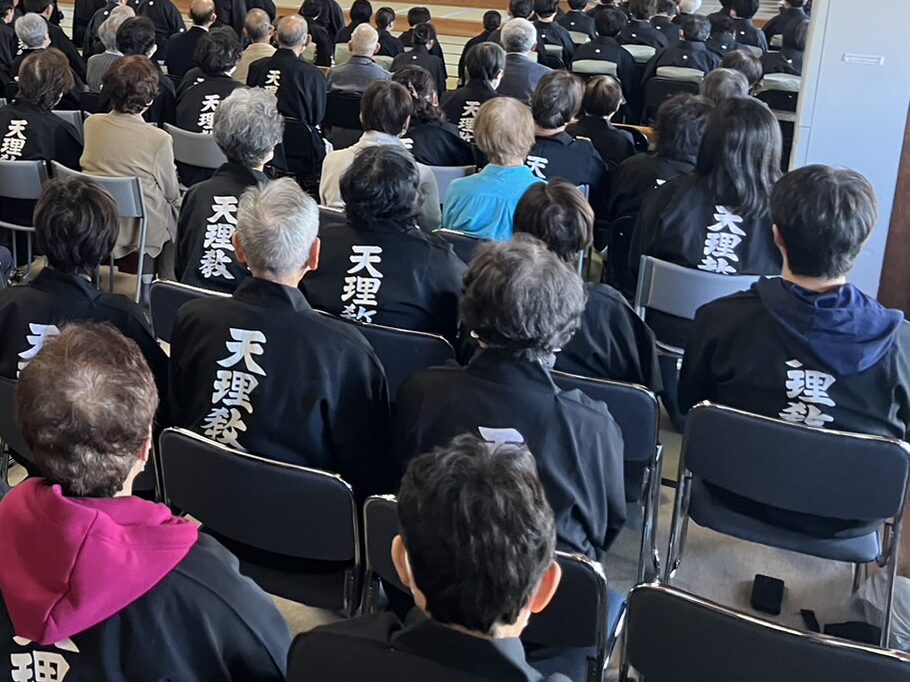
天理教の「記念祭」
各教会で10年に一度執り行われる「記念祭」。
教会の創立を記念して、教会につながる信者が一堂に会するイベントでは、放送設備などの技術面の裏方も、自分たちで段取りする必要があります。
WEBサービスを利用して放送
やはり施設のスペースの問題から、祈りの参拝を快適にしてもらいたいとの思いから、事前に、放送設備の点検などが行われました。
そのなかで、ひと昔前なら、スピーカーを設置し、祈りの祭典を映像で、臨時の会場に映し出すというのが当たり前に行われてきましたが、費用が大変かかる上から、インターネットのYouTube配信でそこができないかという相談が持ち上がりました。
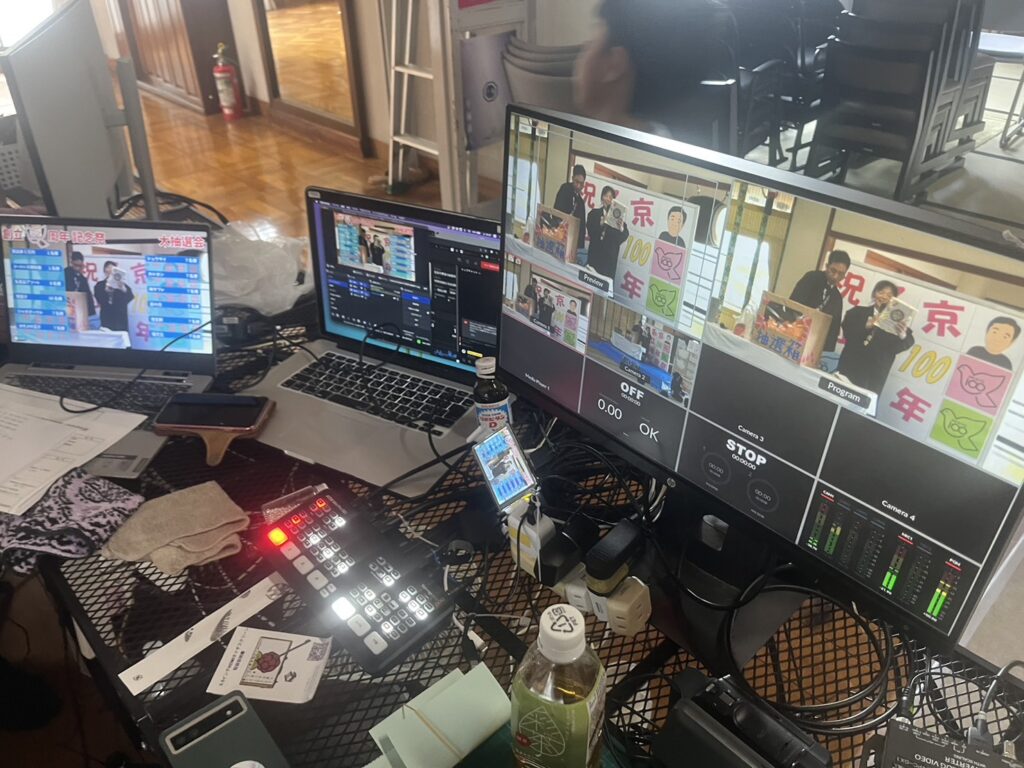
ライブ配信は30秒~1分ほどのタイムラグがある
個人でライブ配信を利用する人にとっては、あまりタイムラグは関係ないところです。しかし、イベントの会場で映像を生放送する場合、テレビやプロジェクターを設置し、加えてスピーカーで音をひろげる必要があります。その点のセットアップはのちほど簡単にご紹介しますが、なにより、ライブ配信はタイムラグの影響が避けて通れません。
今回は、タイムラグを感じられる会場は音声をオフにして対処することにしました。個室や、生の音が放送設備から聞こえない場所では、タイムラグがあるもののライブ配信の音で対応しました。
考え方によるかもしれませんが、ライブ配信は、タイムラグが生まれるという点と、ネット回線のため、配信が一時的に停止するという2点がおこっちゃダメというところではむずかしいかもしれません。
タイムラグと、映像が途切れることは仕方ないという点が寛容されたため、今回はライブ配信で施設内に映像を届ける(非公開の限定配信)となりました。

インターネット環境の限界
YouTubeのライブ配信を利用する上で、インターネット環境が必要になります。
施設に既存のWiFI環境は大勢の参拝者がフリーWiFiとして接続することから、数日前から、パンクして利用できない状況が続いていました。
そこで今回は、相談を重ねた結果「POVO」というモバイル電波を利用し、格安で一日データ使い放題というメニューを契約しました。
しかし、この「POVO」でライブ配信自体を行うには、少し難点がありました。
フルHDで配信を行うには、格安SIMなどのMVNOでは、アップロードの帯域が安定せずに、ライブ配信がとまってしまうことが事前のテストで確認がとれたのです。
そこで、配信の部分は、スタッフの自前の安定した帯域のモバイル電波での配信へと変更しました。
(利用者数の関係からか、楽天モバイルの帯域が一番安定していました。)
Amazon ファイアースティックで受信
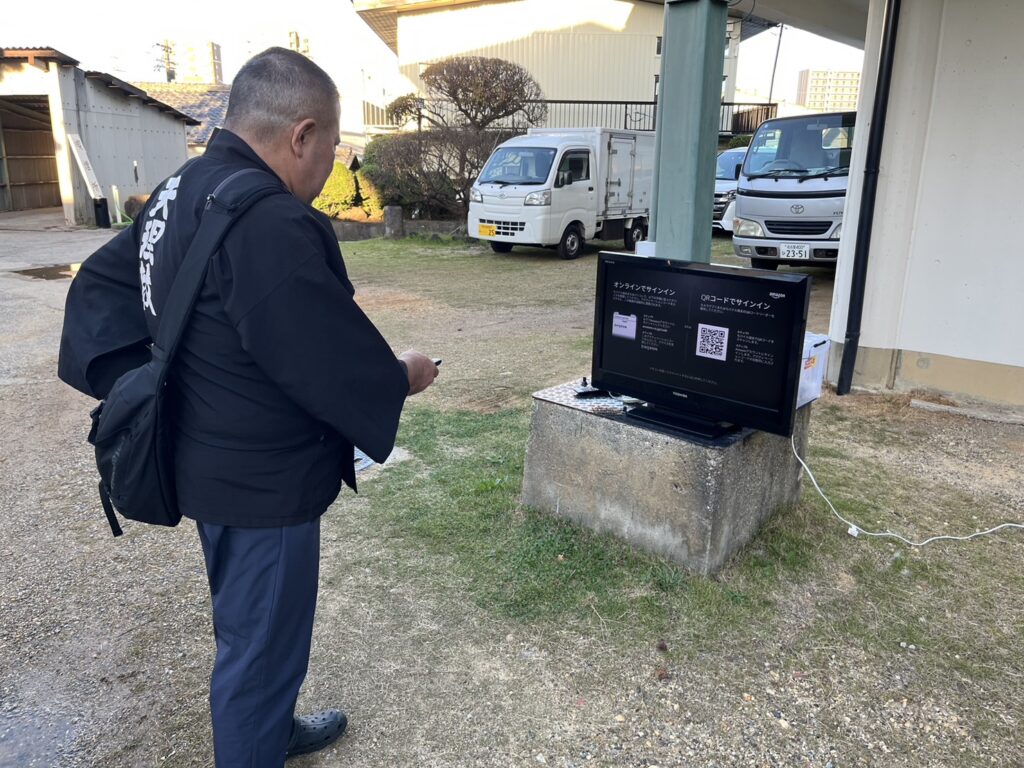
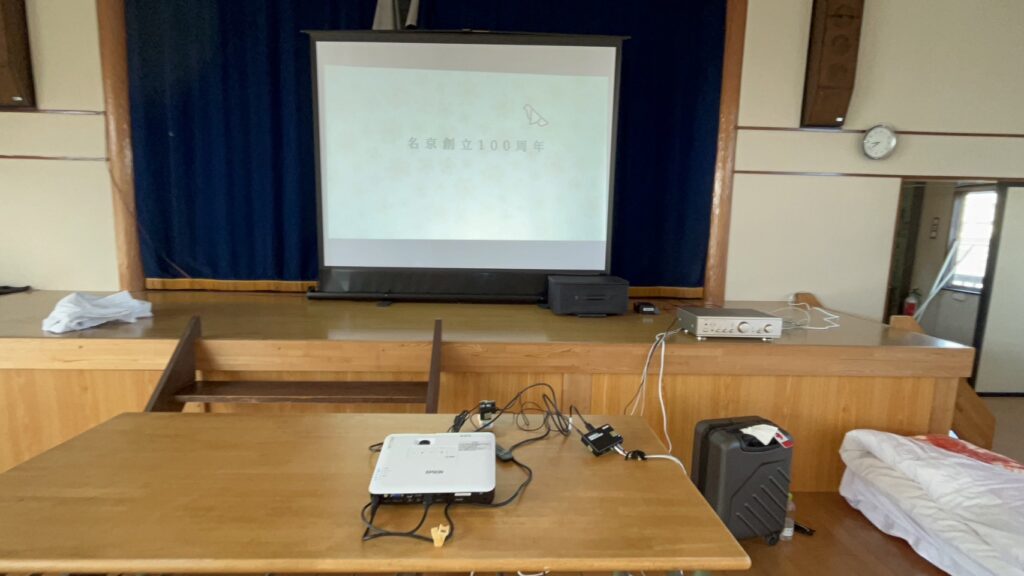
さて、配信した映像を各所に設置したテレビやプロジェクターに映し出すためには、「ファイアースティック」を利用しました。
YouTubeアプリで開けるため、ライブ配信映像をシンプルに映し出すには最適な機器だからです。
このとき
・ファイアースティックの受信電波は「POVO」を利用する。
(下りの電波帯は安定している)
・配信するアカウントに、ファイアースティックでログインする
以上の作業を行えるようにセットアップしました。
このようにして、朝から夕方8時間あまりの放送設備を整えていきました。
音はどうしたの!?
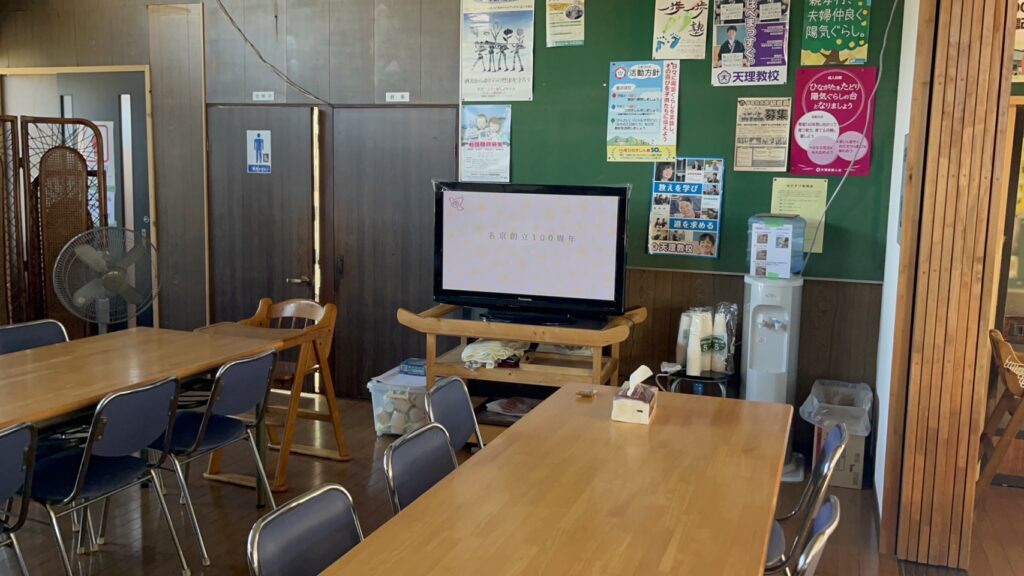
ここで、「ファイアースティック」から「音」はどうしたの?という疑問を尋ねられそうですので、以下箇条書きにしておきます。
・ファイアースティックのHDMI信号をスプリッターで分配(格安だと2000円ぐらい)
・分配したHDMI信号から、音を分離(コンバーターを使用。2000円~30000円の製品を各所に準備)
・コンバーターのステレオミニピン出力から、スピーカーアンプに接続
といった作業を行うことで、音を会場に広げました。
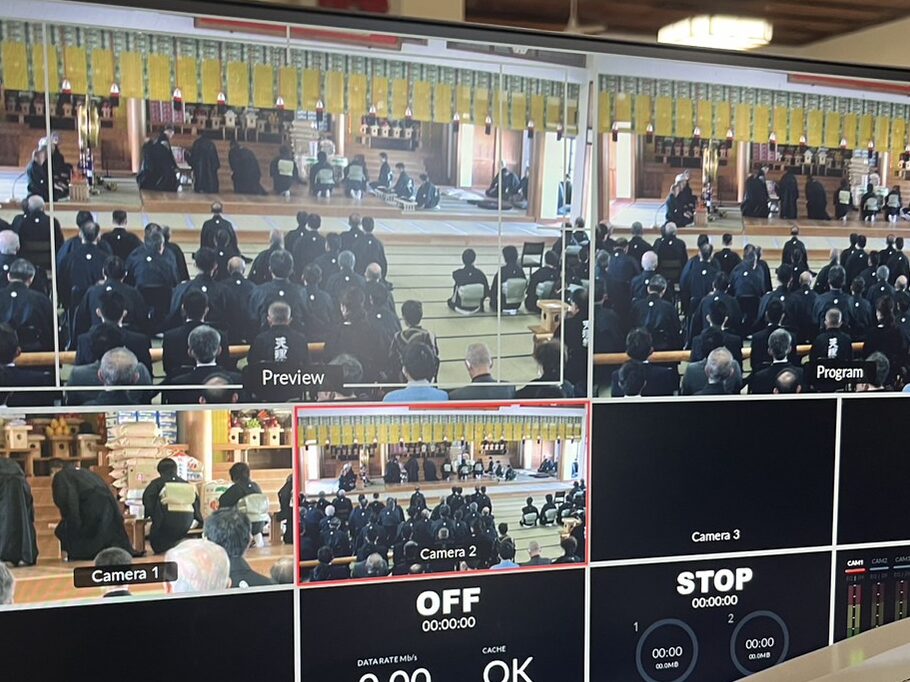
配信機材の紹介
・カメラ 3台
・配信用PC
・テロップPC
・バックアップ配信PC
・ATEM MINI (映像スイッチャー)
・モニター3台
・配信ソフト OBS
・ネットワーク POVO 6台
・楽天モバイル 2台
・HDMIケーブル
・映像スプリッター
・映像コンバーター
・扇風機(廃熱)
・机
・ドロップボックス
・最終バックアップPC
・音声ケーブル
放送設備との音の連携
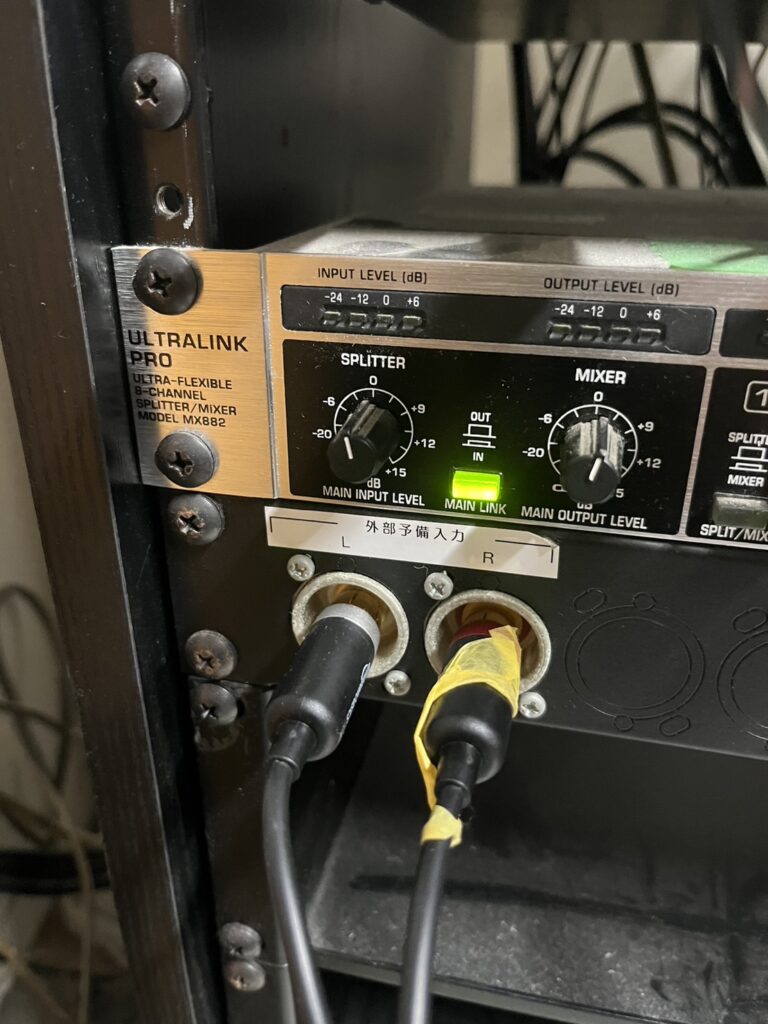
おはなしなど、マイクの音をライブ配信に入れるために、PA機材からの音の吸出しには赤白ピンのケーブルで抽出し、映像スイッチャーに歩織り込みました。
一方で、「お楽しみ行事」ですと、ライブ配信のほか、会場でのビデオ上映も同時に出力する内容だっために、音を出してほしいとのこと。PAさんは無人のため、へたをすると会場に音が回ることから、かなりシビアに操作を行いました。
また、配信映像を分離して、会場プロジェクターへの出力、音の抽出を行うには、パソコン上のOBSスタジオの設定も同時に「モニターへの出力」(オーディオの詳細から)を設定する必要があります。これは、ついつい、音が出ないというトラブルの第一条件になるので、忘れないようにセットアップする必要があります。
楽しい一日
一見して、大変な作業だなぁと思われる方もいらっしゃるかもしれません。
しかし、超低コストで、信者さんがよろこんでくださるお時間のお手伝いができたことは本当にありがたかったです。
2日前から、急ピッチでできたこと、また、やりとおせたことが感謝でなりません。
番外編 テロップ入れ
今回、テレビ番組のように、抽選番号を映像の上にのせて欲しいとの依頼がありました。
そこで、テロップづくりを担当してくださる方がデータを上書きすると、自動で文字が入れ替わるのをシンプルにできないかとの考えから、ドロップボックスを利用。ドロップボックスはファイルフォルダをPC上にセットアップして、OBSスタジオで直接、画像ファイルをはりつける作業を行うだけで、データが更新されるとOBSスタジオ側でも、自動で更新してくれます。(更新するタイミングで3秒ほどテロップは消える)
十分、シンプルにつかえる機能だと実感しました。
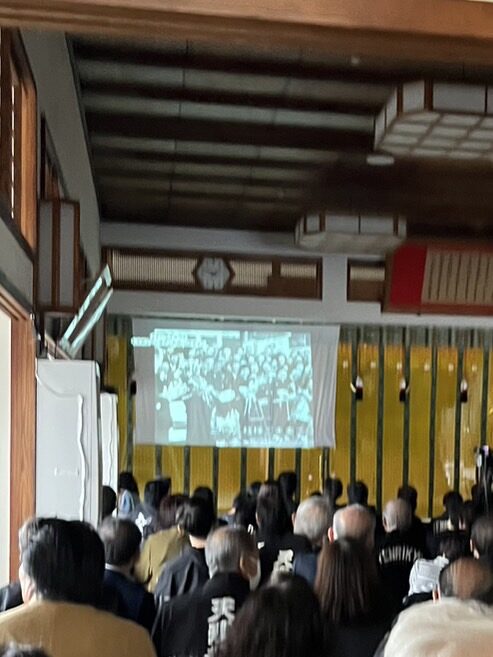
思い出
大教会のごはんもおいしい
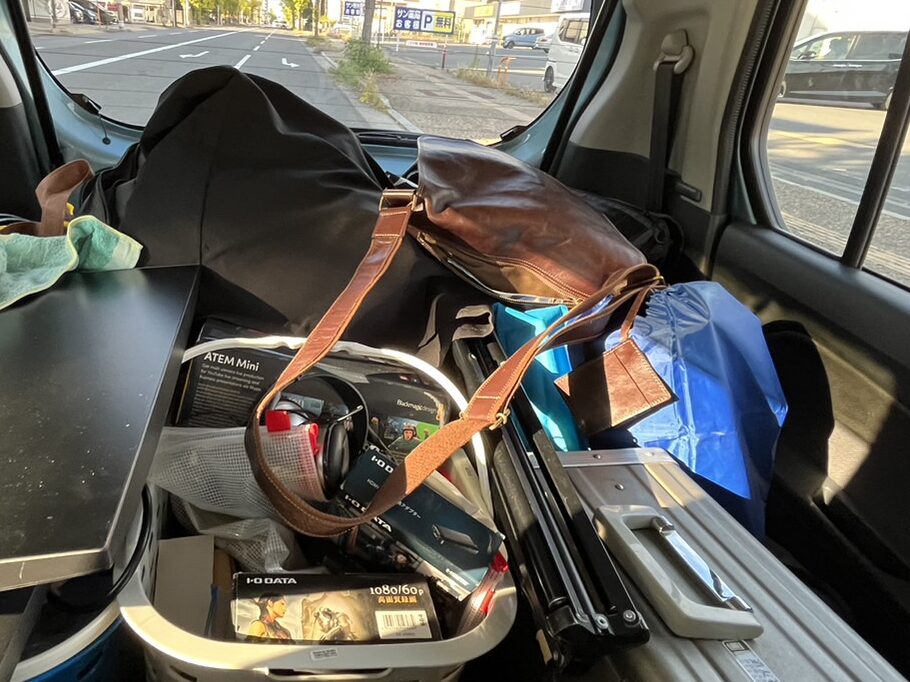
ぐちゃぐちゃだけど、くるまいっぱいに機材をつんで
ライブ配信の基地
